
Vielen Dank für dein Interesse an der i-doit Discovery by JDisc 30-Tage-Testversion

Du kannst den Installer hier herunterladen.


Sie erhalten Ihren Testlizenzschlüssel „(Token)“ in einer separaten E-Mail. Falls Sie den Schlüssel nicht innerhalb von 15 Minuten erhalten, überprüfen Sie bitte Ihren Spam-Ordner. Sie können sich auch an unseren Support unter sales@i-doit.com wenden.

win-only

i-doit Discovery Windows Installer

Installation auf Microsoft Windows  |  Installationsanweisungen

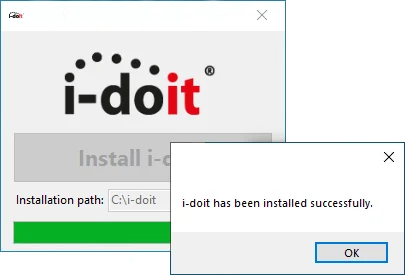
Der Windows Installer stellt auf Microsoft-Serversystemen eine vollständige i-doit Umgebung bereit. Die Installation erfolgt mit einem Klick.

i-doit Discovery herunterladen

Sie benötigen geringe Kenntnisse im Umgang mit Microsoft Windows.


Den Download-Link und die Installationsanweisungen erhältst du außerdem in Kürze per E-Mail.

Falls du Fragen hast, zögere nicht, unseren Support zu kontaktieren.

So starten Sie

i-doit Videoanleitung: Netzwerkscan, IT- Asset-Inventarisierung und CMDB aus einer Hand


Wir zeigen Ihnen die Installation und Konfiguration von i-doit discovery. Das mühsame Eintippen von Seriennummern, Herstellernamen und Softwareversionen ist vorbei.

Einfach einen Scan starten und Sie erhalten eine Liste der Geräte im Netzwerk mit allen wichtigen Informationen. Mit einem Klick importieren Sie Daten in Ihre IT-Dokumentation.

Das Beste: Das funktioniert auch vollkommen automatisch.

i-doit Discovery Installer

Schritt 1: i-doit discovery herunterladen und installieren

Laden Sie sich das Installationspaket von i-doit discovery kostenlos herunter. Danach entpacken Sie die ZIP-Datei. Nun können Sie die Installation starten.

Nachdem die Installation fertiggestellt ist, öffnet sich der Browser. Sie können sich nun in i-doit anmelden. JDisc finden Sie als neue Anwendung im Startmenü.

Bitte beachten Sie, dass die Lösung nur auf einem Windows-Betriebssystem installiert werden kann.
JDisc Scan

Schritt 2: i-doit discovery konfigurieren und Netzwerke scannen

Sie haben i-doit und JDisc auf Ihrem Windows-System installiert. Jetzt sind Sie bereit, mit dem Testing zu starten.

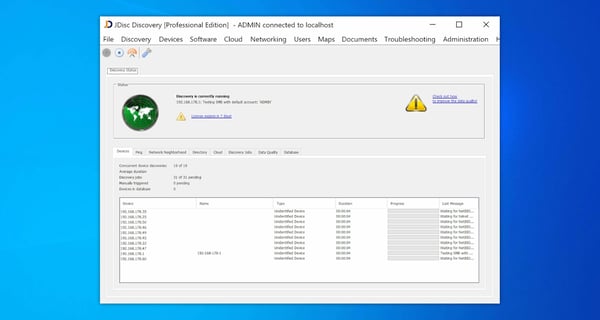
Starten Sie dazu JDisc und klicken auf "Discovery" und dann auf "Configuration". Tragen Sie die Netzwerke ein, die JDisc durchsuchen soll.

Starten Sie anschließend den Scan mit einem Klick auf das Start-Icon in der Toolbar. JDisc durchsucht nun das aktuelle Netzwerk nach allen auffindbaren Geräten.
Import von JDisc nach i-doit starten

Schritt 3: Daten aus JDisc in i-doit importieren

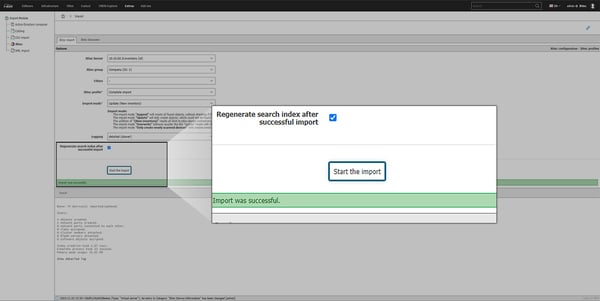
Nachdem der Scan abgeschlossen ist, erhalten Sie eine Liste von erkannten Geräten mit allen relevanten Informationen.

Bevor Sie die Daten in i-doit importieren, legen Sie zunächst Filterregeln fest. So stellen Sie sicher, dass nur die Daten in Ihre CMDB gelangen, die Sie auch wirklich benötigen.
i-doit discovery anfragen

Schritt 4: Individuelles Angebot anfordern

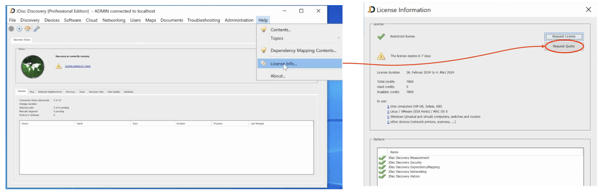
Jetzt haben Sie einen Überblick, wie viele Geräte sich in Ihrem Netzwerk befinden.

Rufen Sie nun in JDisc im Help-Menü den Punkt Licence Information auf und fragen Sie ganz einfach ein individuelles Angebot an.

Was ist eigentlich...

Häufige Fragen zu i-doit discovery