

i-doit
CMDB, ITSM, ITIL, IT-Doku










Mit i-doit pro verfügen Sie über ein mächtiges Tool, um Netzwerkgeräte und deren Verbindungen zu dokumentieren. Mit dem Addon SHD View | Patch wird diese Basisfunktionalität um hilfreiche Funktionen erweitert. Das Addon unseres Premium-Partners SHD System-Haus-Dresden GmbH sorgt für eine einfachere Konfiguration von Verbindungen. Nutzen Sie Bilder für Geräte, Netzwerkports und andere Anschlüsse, um die Ansicht von Serverschränken und Geräten visuell ansprechend zu gestalten.
Wenn Sie einen besonderen Fokus auf die physische Netzwerkinfrastruktur und deren Verbindungen legen, wird SHD View | Patch Ihre Planung und Übersicht deutlich verbessern. In diesem Artikel stellen wir Ihnen SHD View | Patch vor. In der SHD View Knowledge Base finden Sie auch nochmal eine detaillierte Anleitung zu allen anderen Addons sowie Tipps und Tricks zu i-doit.
Die Installation von Patch verläuft wie bei allen anderen Addons. Die ZIP-Dateien werden im Administrationsportal hochgeladen und automatisch in i-doit pro installiert. Für die Lizenzaktivierung sowie für Updates direkt aus i-doit muss auch das SHD View | Client Addon installiert werden.
Lizenzierung
Um Ihre Lizenz zu aktivieren, wechseln Sie unter “Extras -> SHD View | Client” auf den Menüpunkt "Lizenzierung". Hier wird der mitgeteilte Lizenzschlüssel in das vorgesehene Feld eingetragen und mit einem Klick auf “Aktivieren” die Lizenz aktiviert.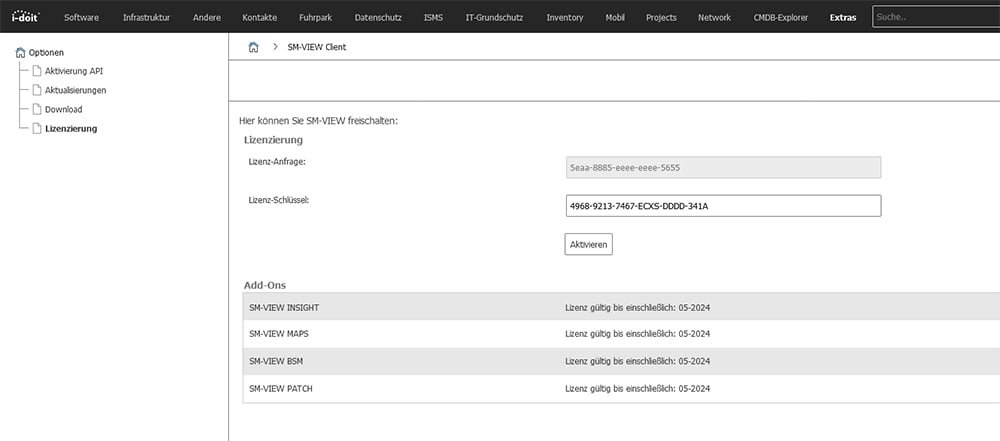
In diesem beispielhaften Anwendungsfall werden Sie einen neuen 24-Port Switch in i-doit pro anlegen und mit verschiedenen Geräten über das Patch Addon verkabeln.
Erstellen Sie wie gehabt in i-doit einen neuen Switch.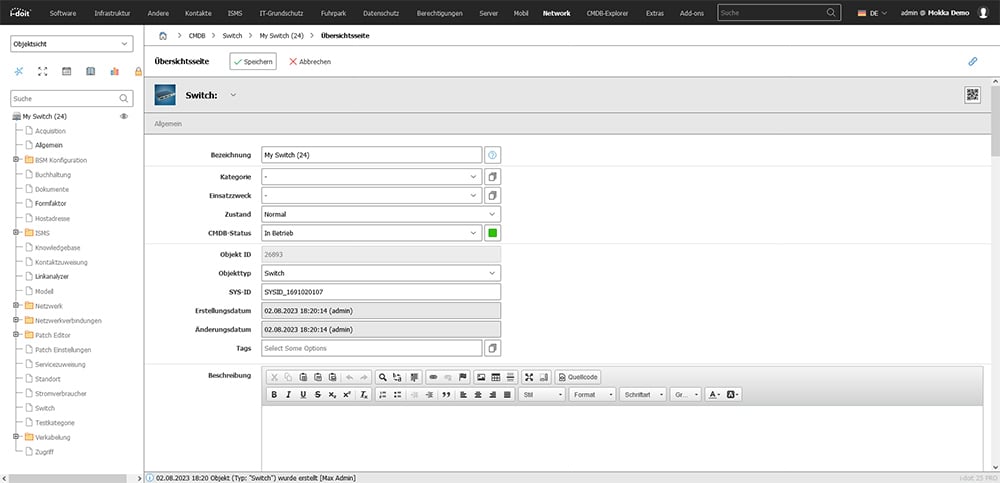
Wechseln Sie dann in den Ordner Netzwerk. Legen Sie hier 24 Ports an.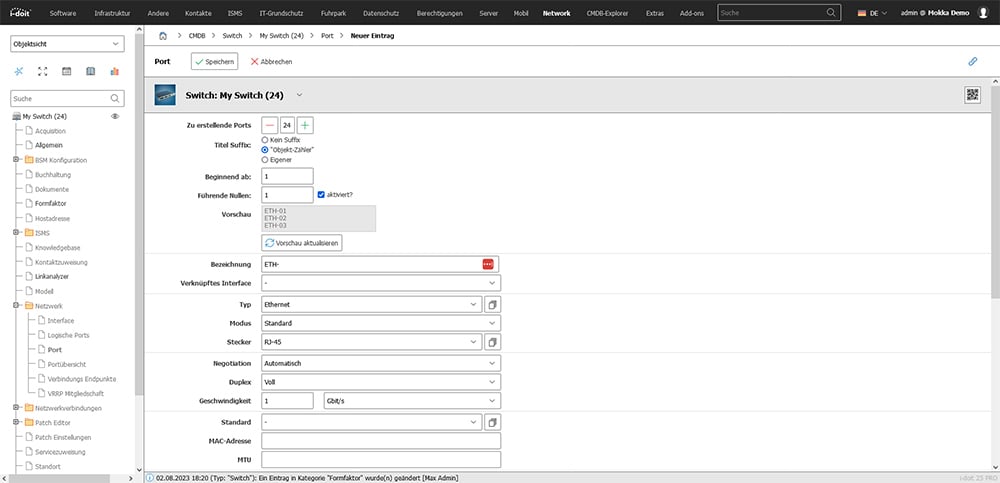
Nachdem die Ports angelegt sind, wechseln Sie in den Ordner “Patch Editor” und wählen hier den Rahmeneditor aus. Hier erstellen Sie einen neuen Rahmen. Verwenden Sie diesen als Vorlage für andere 24-Port Switche.
Legen Sie zunächst die Anzahl der Zeilen fest. Je nach Modell des Switches sind alle Ports in einer Reihe oder alternativ in 2 oder mehr Reihen angeordnet. In unserem Fall haben wir eine Reihe mit 24 Ports, die von links nach rechts durchnummeriert sind. 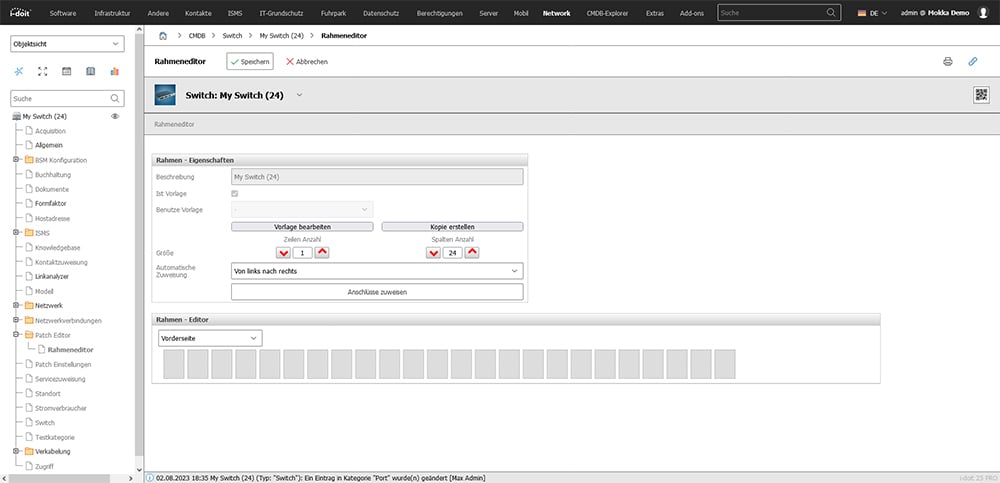
Mit einem Klick auf "Anschlüsse zuweisen" weisen Sie die soeben erstellten Ports dem Rahmen zu.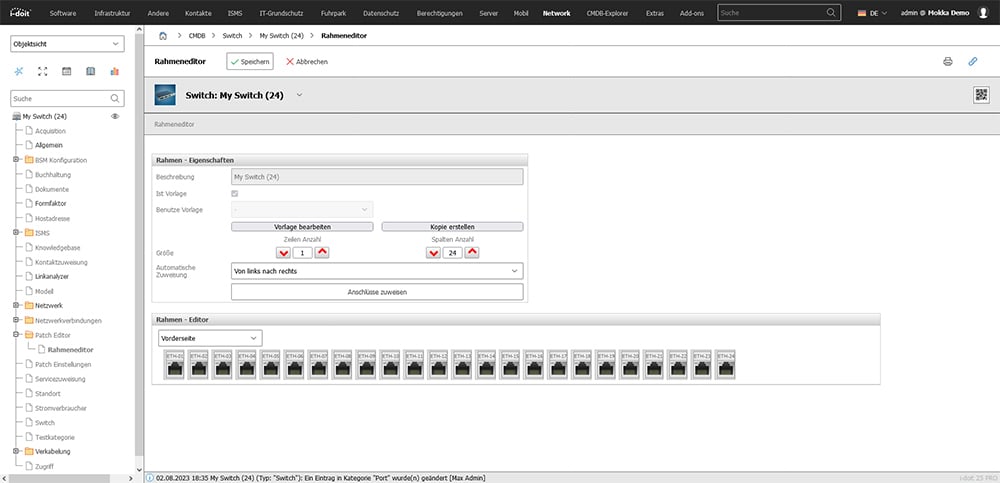
Als nächstes "bauen" Sie diesen Switch in einen Serverschrank ein.
Wählen Sie in der Kategorie "Standort" den Serverschrank aus, in den der Switch eingebaut werden soll. In diesem Beispiel ist das der “Serverschrank 1”.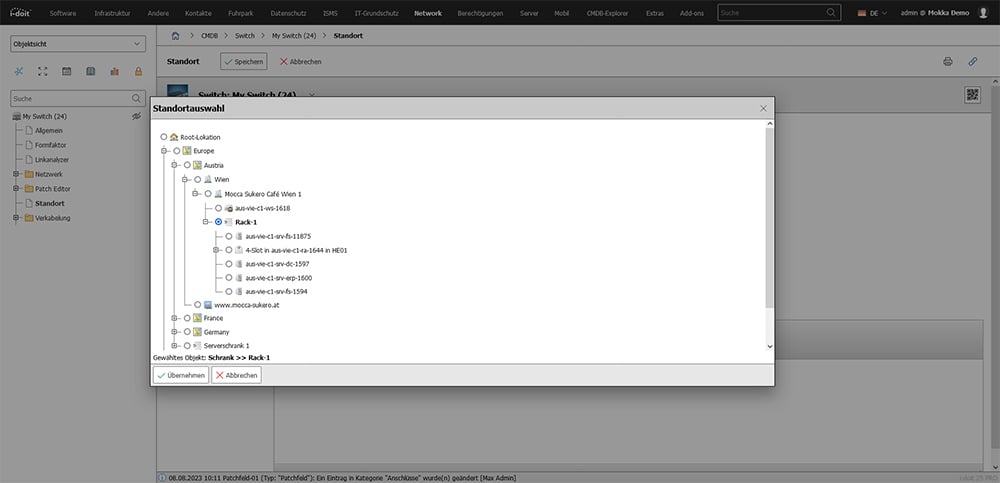
Im nächsten Schritt öffnen Sie den Serverschrank und dort die Kategorie “Schrank”. Hier finden Sie in der Liste der unpositionierten Objekte den angelegten Switch. Weisen Sie diesem einen geeigneten Platz im Serverschrank zu. Im Beispiel positionieren wir diesen direkt unter dem Patchpanel.
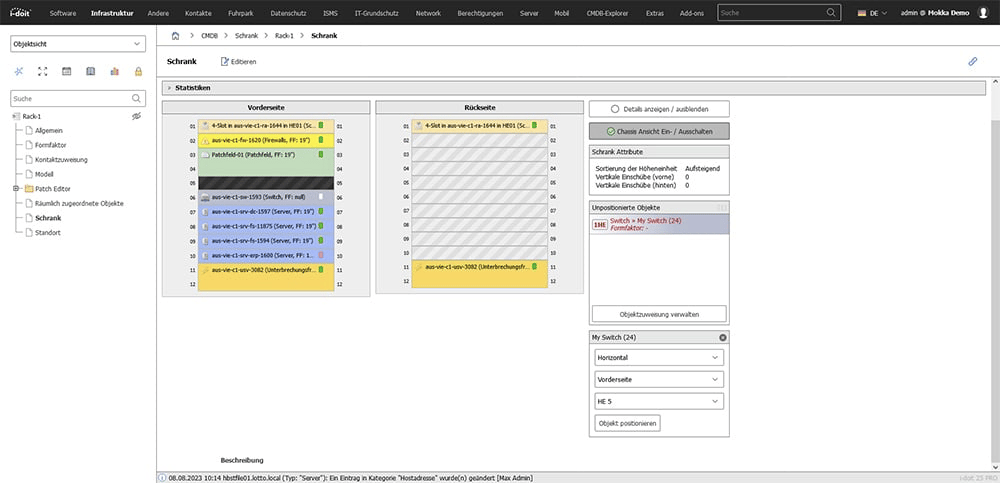
Nachdem Sie den Switch im Serverschrank eingebaut haben, wechseln Sie in den Ordner "Patch Editor".
Verbinden Sie den Switch mit dem Patchpanel. Wählen Sie im ersten Schritt das Patchpanel aus. Sollten Sie hier noch keinen Rahmen erstellt haben, holen Sie dies bitte nach. Öffnen Sie dazu das Patchfeld. Im Ordner "Patch-Editor" erzeugen Sie einen neuen Rahmen. Sollte der Ordner nicht vorhanden sein, fügen Sie diesen über den Quick Configuration Wizard hinzu.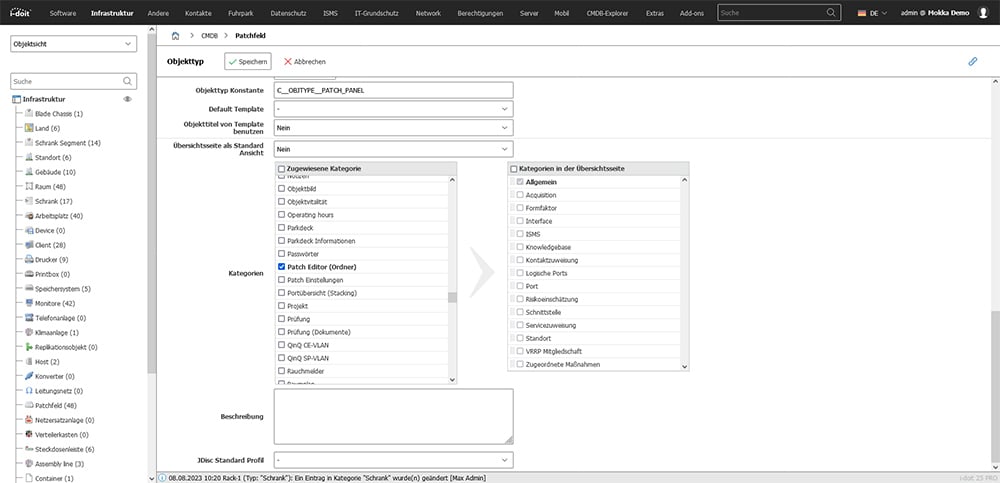
Erstellen Sie beim Patchpanel im ersten Schritt die Anschlüsse. Dazu benötigen Sie 24 Ein- und Ausgänge, die miteinander verbunden sind.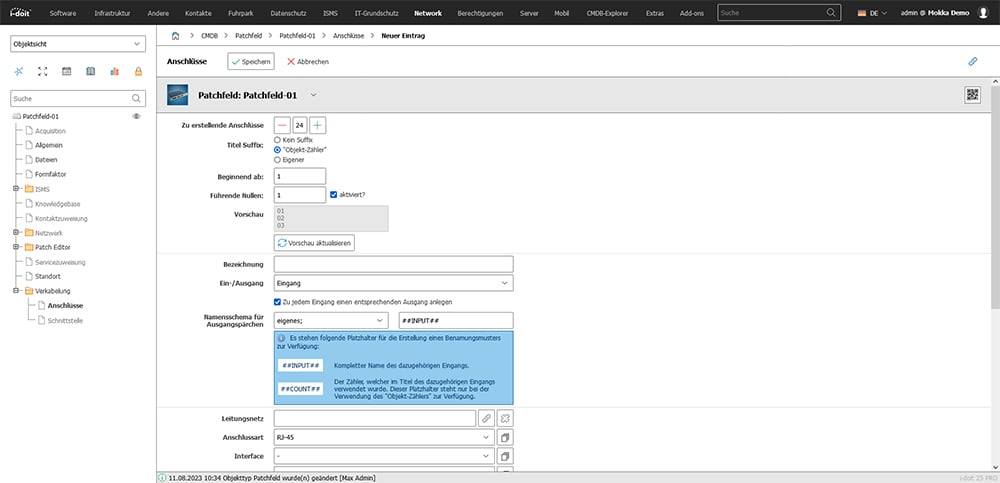
Im Ordner "Dateien" haben Sie die Möglichkeit ein Bild des Patchpanel hochzuladen.
Bitte beachten Sie: Das Bild muss die Endung “dimage” haben. Dann kann eine automatische Zuordnung erfolgen. 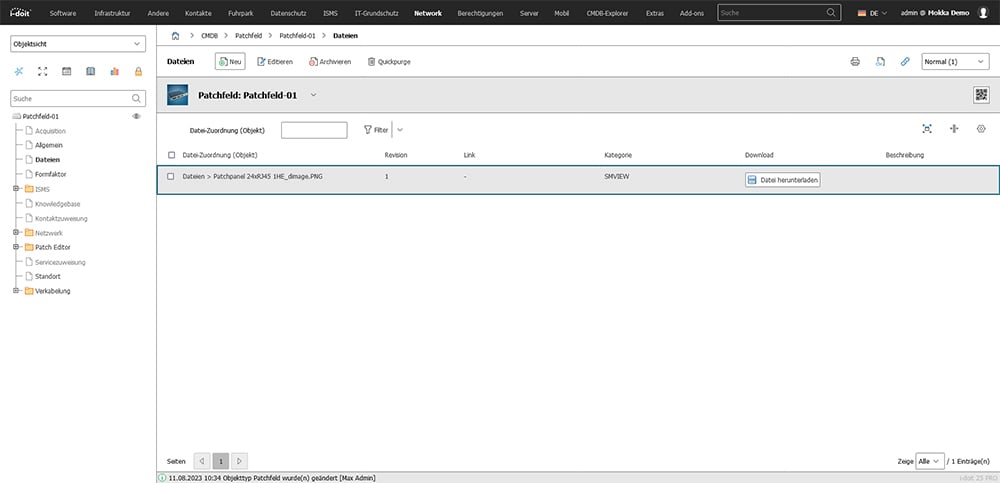
Danach erscheint das verknüpfte Bild im Patch Editor.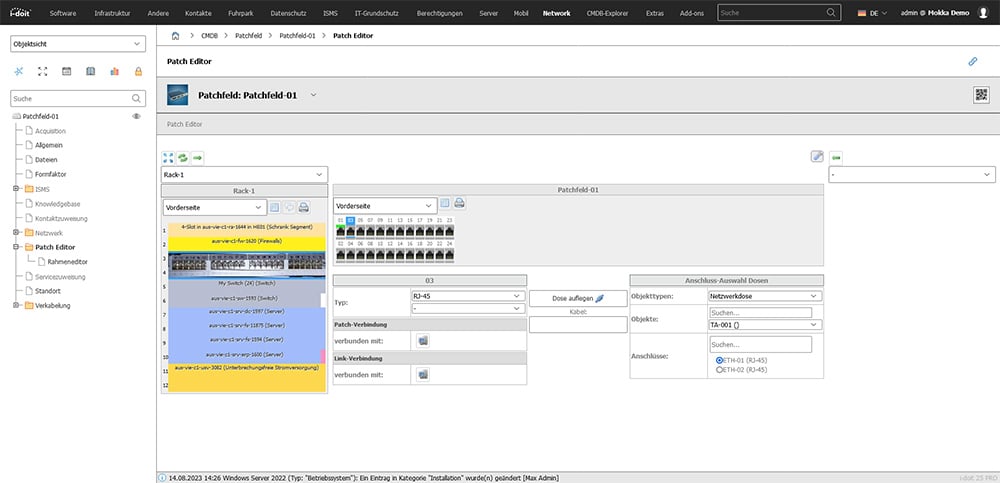
Um nun effektiv Geräte miteinander zu verknüpfen, wählen Sie zwei Geräte aus. Nutzen Sie hier die Funktion “Schrank auf gegenüberliegender Seite öffnen”. Auf der linken Seite wählen Sie das Patchfeld aus. Auf der rechten Seite wählen Sie den Switch aus.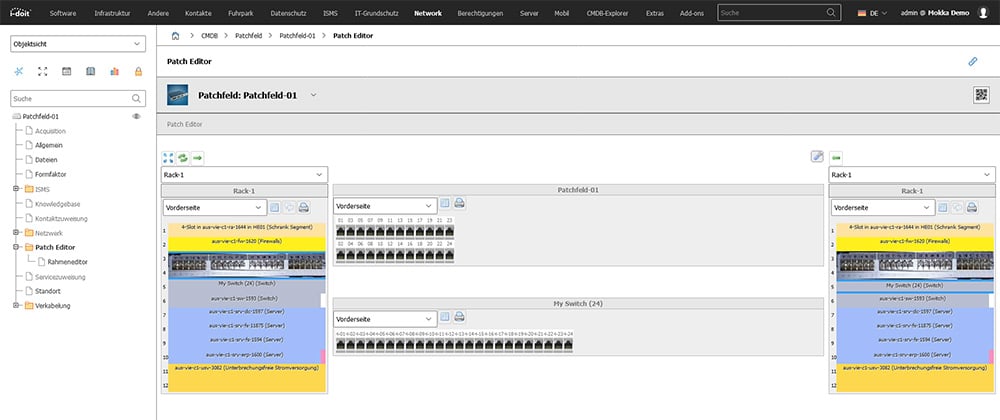
Wählen Sie zwei der Ports aus, die miteinander verbunden werden sollen. Mit einem Klick auf “Patch verbinden” wird jetzt eine Kabelverbindung zwischen den Geräten erzeugt. Eine erfolgte Patch-Verbindung wird in Grün dargestellt.
Patch-Verbindungen dokumentieren Sie ähnlich wie Link-Verbindungen. Dazu nutzen Sie statt der Patchfunktion die Link-Funktion. Wählen Sie hier den passenden Objekttyp (z. B. Netzwerkdose) und das Gerät (hier TA-001) aus. Danach werden die vorhandenen Anschlüsse angezeigt, welche nun über den Button “Dose Auflegen” verbunden werden.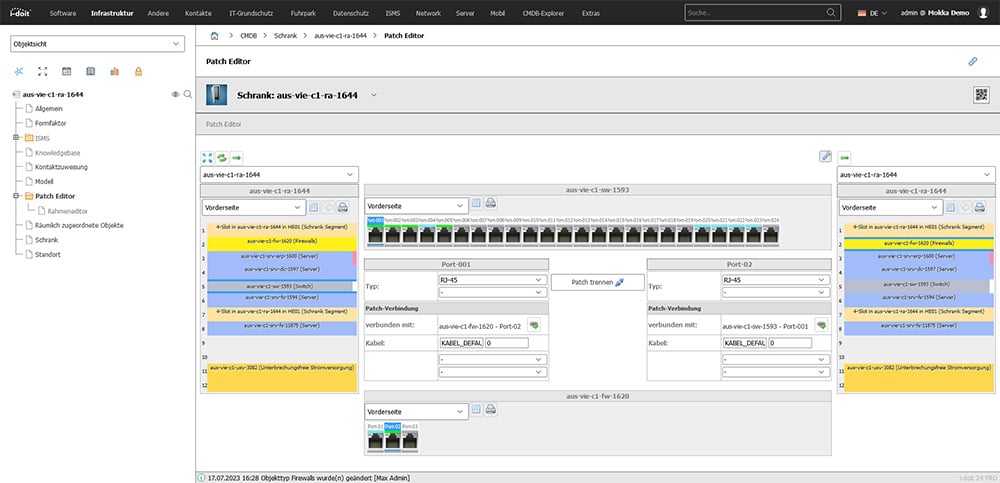
Link-Verknüpfungen werden in der Portübersicht in Blau dargestellt.
Ihre Vorteile mit SHD View | Patch
Deutliche Zeitersparnis beim Verkabeln von Geräten
Grafische Darstellung von Hardwarekomponenten
Grafische Darstellung von Ports
Grafischen Darstellung der Link-Verbindungen mit dem Linkanalyzer
Einfache Patch- und Link-Verbindungen
Rahmen-Templates für Hardware
.webp?width=300&name=multi-ethnic-colleagues-working-together-at-data-c-2025-03-15-19-35-44-utc%20(1).webp)